
外观
Codex 快速接入 推荐
这是一条从安装到验证的完整路线。请按顺序操作,每完成一步并看到对应状态后再继续。
1安装 Codex
从官网下载
打开 Codex 官方下载页,选择与电脑系统对应的版本,下载后按照页面提示完成安装。
Codex 安装完成并且能够正常打开。
2安装 CC Switch
从 CC Switch 官方下载页 下载安装包:
- Windows:下载
Windows.msi。 - macOS:下载
macOS.dmg,或运行brew install --cask cc-switch。
CC Switch 能够打开,并且顶部应用列表中可以选择 Codex。
3创建 Hoofox API Key
- 打开 Hoofox API 密钥页面。
- 点击 创建 API 密钥。
- 名称填写
Codex - 主设备。 - 没有特殊需求时,分组保持
auto。 - 点击 保存更改。
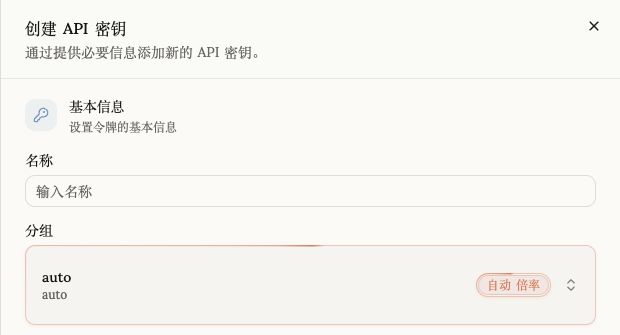
密钥列表中出现“Codex - 主设备”,状态为已启用。
不要公开密钥
后续只在 CC Switch 的 API Key 输入框中粘贴真实密钥。不要把它发送到聊天、截图或代码仓库。
4添加 Hoofox 供应商
在 CC Switch 中点击:
Codex → 添加供应商 → 应用专属供应商 → 自定义
供应商名称填写 Hoofox API。
Codex 的供应商列表中出现“Hoofox API”。
5填写认证信息
在 Hoofox API 供应商的认证设置中填写:
| 字段 | 填写内容 |
|---|---|
| API Key | 第 3 步创建的 Hoofox API Key |
| Base URL(API 请求地址) | https://www.hoofox.com/v1 |
认证页面不再提示 API Key 或 Base URL 缺失。
6选择默认模型
- 在 Hoofox API 供应商的编辑页面找到模型设置。
- 点击 获取模型列表,等待可用模型加载完成。
- 在 默认模型 中选择需要使用的模型。
不确定如何选择时,可以先使用列表中的 Codex 兼容模型。后续可随时返回这里更换。
默认模型字段已经显示所选模型,页面没有模型加载错误。
7保存并启用
- 点击配置页面的 保存。
- 返回 Codex 供应商列表。
- 在 Hoofox API 上点击 启用 或 切换。

Hoofox 供应商带有高亮边框,表示当前正在使用。
8启动并验证
手动完全关闭 Codex,然后重新启动 Codex,使刚才保存的供应商和默认模型配置生效。
进入 Codex 后发送:
text
请回复:Hoofox API 连接验证成功收到回复后,打开 Hoofox 使用日志,查找刚才的请求。
Codex 正常回复,并且使用日志出现对应的成功记录。
下一步
- 在 模型广场 选择其他 Codex 可用模型。
- 出现认证或连接问题时,查看 故障排查。
- 需要理解 Responses 请求格式时,查看 Responses API。